 SharkBay
AGENT STATUS / 智能体实时状态
他们在工作。
你知道何时接手。
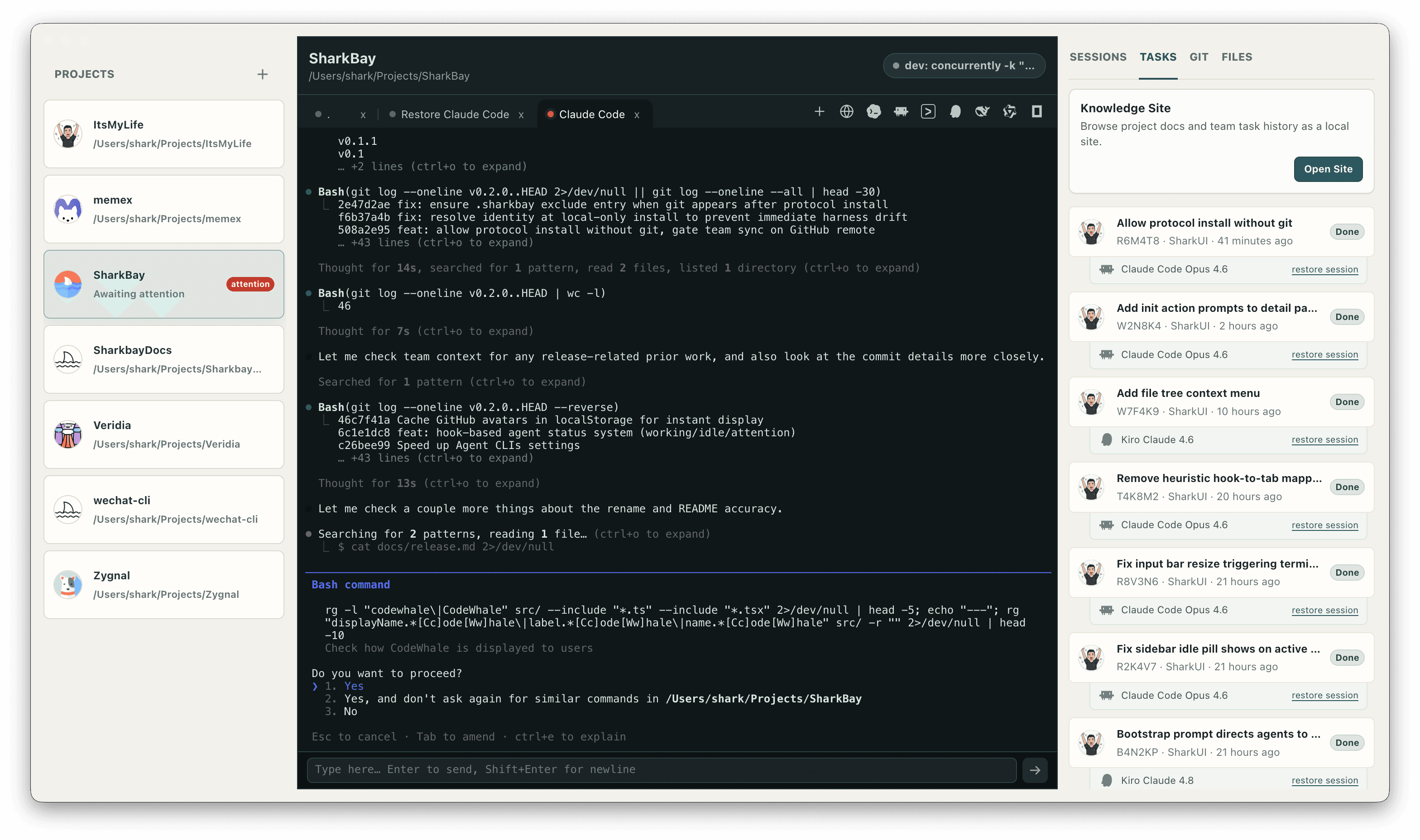
在 SharkBay macOS 工作台查看编程智能体的 working、idle、attention 状态,通过项目侧栏、终端标签与 Island 浮层跟进并行会话。
读懂一个编程会话的状态
多个编程智能体同时运行时,逐个打开终端查看进度会打断自己的工作。SharkBay 通过支持的智能体 Hook 显示 working、idle、attention 等信号,帮助你找到需要进一步查看的会话。
状态描述的是会话活动。Idle 不代表任务一定成功,attention 也不一定是错误。打开对应终端,才能看到智能体的输出、问题或审批请求,再决定下一步。
从项目状态,找到具体会话
项目侧栏把活动状态放在对应仓库旁边,终端标签保留该项目中的独立会话。你也可以通过终端工具栏,在同一个项目中继续启动其他支持的智能体。
例如,让 Claude Code 实现页面、Codex 检查修改、Gemini 整理文档。某个会话请求关注时,切到它的终端处理问题。工作分工和共享文件的修改仍需要你与智能体协调。
离开主窗口,也能看到 Island 状态
SharkBay 提供 macOS Dynamic Island 风格的浮层,用动态鲨鱼标记和光环展示智能体会话状态,透明区域支持点击穿透。
在其他窗口工作时,可以通过浮层留意活动变化;需要完整输出和项目上下文时,再回到工作台中的终端会话。
从你已有的智能体开始
SharkBay 支持 Claude Code、Codex、Gemini、Kiro、Reasonix、Qwen、OpenCode 和 Cursor CLI。安装并登录你需要的工具,添加本地仓库,然后从项目工具栏启动会话。
状态显示取决于各智能体的集成与 Hook 事件。需要确认具体情况时,终端中的实际输出始终是查看依据。SharkBay 保留底层 CLI 的账号、输出与审批流程。
阅读安装说明 ↗常见问题
智能体显示 idle,就说明任务完成了吗?
不能直接等同。会话活动与任务完成是两件事。应查看终端输出以及任务记录中的 Summary 和 Verification,再判断工作是否完成。
能同时查看多个编程智能体的状态吗?
可以。SharkBay 管理多个本地智能体会话,在项目工作台和 Island 浮层中显示活动。可用状态信号取决于各智能体的 Hook 集成。
SharkBay 会自动批准智能体的命令吗?
工作台保留底层智能体终端。你通过智能体自身的流程处理命令审批,状态指示本身不代表授权。